ใช้ฟรี • ไม่มีค่าบริการรายเดือน

แพ็กง่าย ถ่ายชัด เคลมไม่ขัด จัดด้วย ShipeeBot

บันทึกวิดีโอ เชื่อมหมายเลขพัสดุ อ่านน้ำหนักจากเครื่องชั่ง และสำรองขึ้น Google Drive ได้ใน workflow เดียว

Windows 7 ขึ้นไป macOS • Apple Silicon M1 ขึ้นไป Local-first Digital Scale
ShipeeBot ● LOCAL
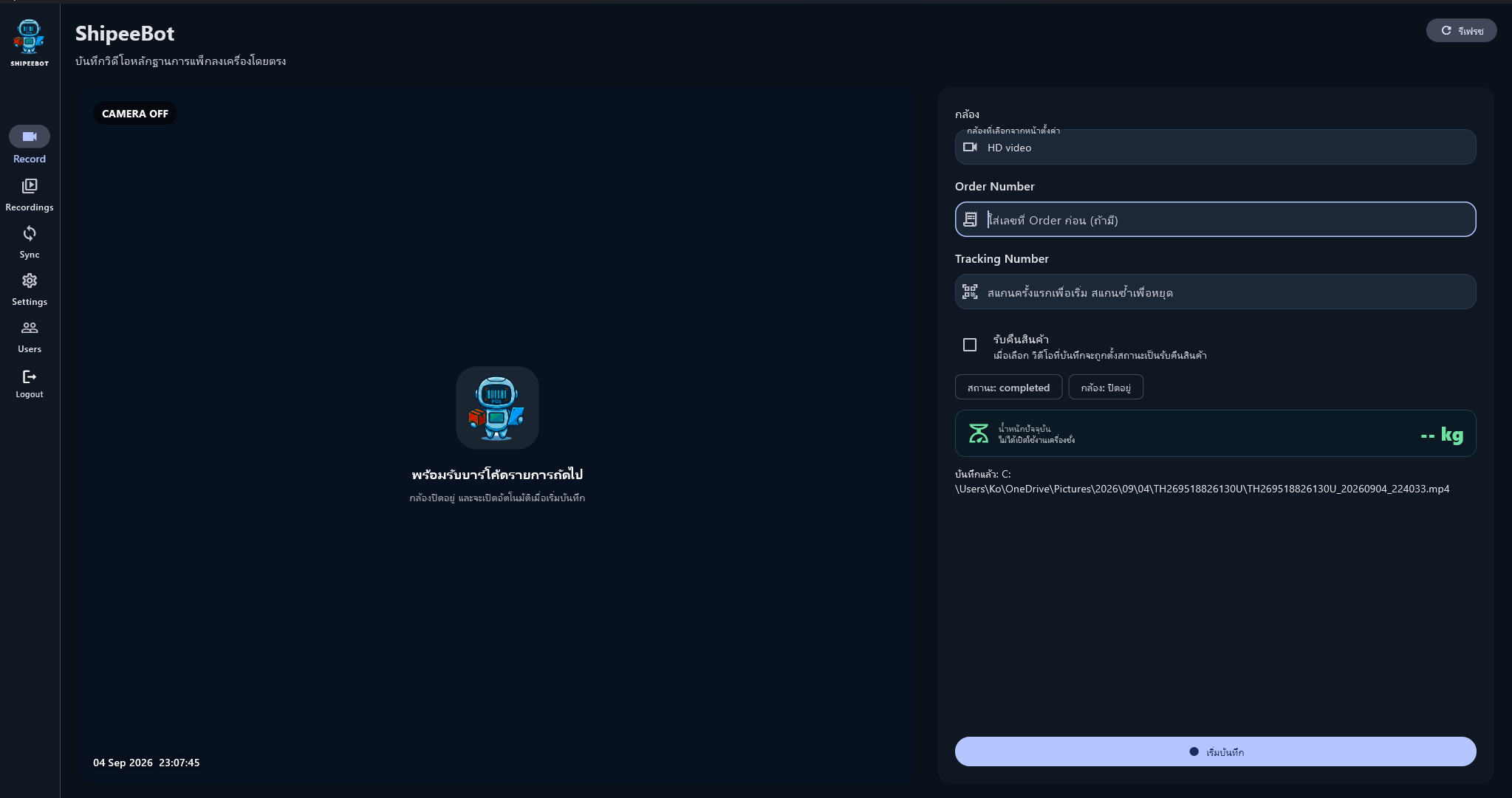
หน้าจอโปรแกรม ShipeeBot
● REC 00:18
⚖ 1.82 kg
☁ Sync Ready
✓ กล้องเปิดเมื่อเริ่มบันทึก ✓ สแกน Tracking เพื่อเริ่ม/หยุด ✓ บันทึกลงเครื่องโดยตรง ✓ เก็บค่าน้ำหนัก ✓ Recordings / Sync / Users
ดูขั้นตอนการทำงาน

ทดลองหน้าจอและ workflow ของ ShipeeBot

จำลองตามโครงสร้างโปรแกรม: Login → Record → Recordings → Google Drive Sync → Settings → Users พร้อม Tracking, หลักฐานวิดีโอ, น้ำหนัก และคิวอัปโหลด

ShipeeBot

บันทึกวิดีโอหลักฐานการแพ็กลงเครื่องโดยตรง

CAMERA OFF
REC 00:00
ShipeeBot logo
พร้อมรับบาร์โค้ดรายการถัดไป กล้องปิดอยู่ และจะเปิดอัตโนมัติเมื่อเริ่มบันทึก
SCANNING TRACKING
TH269518826130U
PACKING CAMERA กำลังบันทึก
01สินค้า 1
02สินค้า 2
03สินค้า 3
REALTIME WEIGHT 0.00 kg Stable
1
2
3
SHIP TO CUSTOMER
TH269518826130U
กำลังบันทึกไฟล์... กำลังสร้างข้อมูลหลักฐานและบันทึกลงเครื่อง
04 Sep 2026 23:37:36
กล้อง
▣
กล้องที่เลือกจากหน้าตั้งค่าHD video
Order Number
▤ใส่เลขที่ Order ก่อน (ถ้ามี)
Tracking Number
⌗สแกนครั้งแรกเพื่อเริ่ม สแกนซ้ำเพื่อหยุด
สถานะ: ready กล้อง: ปิดอยู่
⚖
น้ำหนักปัจจุบันเรียลไทม์
-- kg
Order ไม่บังคับ • Tracking ต้องมี 6–40 ตัวอักษร
พร้อมเริ่ม0%

Recordings

ค้นหา เล่น แชร์ และจัดการวิดีโอหลักฐานจากฐานข้อมูลในเครื่อง

⌕ ค้นหา Tracking Number หรือเลขอ้างอิง
แสดง 50 รายการ • ทั้งหมด 1 รายการ
เลือก 0 รายการ
TH269518826130U

04/09/2026 23:37:36 • 00:18 • 12.8 MB • Order: ORD-20260904-0018

น้ำหนัก: 1.820 kg • อ่านเมื่อ 23:37:51

C:\ShipeeBot\Recordings\2026\09\04\TH269518826130U.mp4
บีบอัดแล้ว: TH269518826130U.compressed.mp4 • 8.2 MB

Google Drive Sync

คิวอัปโหลดและรายการวิดีโอที่ส่งขึ้น Google Drive แล้ว

คิวอัปโหลด
TH269518826130UORD-20260904-0018 • 1.820 kg • 8.2 MB
pending
รอเริ่มอัปโหลด0%
⌕ ค้นหารายการที่อัปโหลดแล้ว
✓
TH269518826130U ORD-20260904-0018 • uploaded https://drive.google.com/file/d/shipeebot-demo/view
ตัวอย่างนำ Share Link ไปส่งในแชตลูกค้า
สวัสดีครับ นี่คือลิงก์หลักฐานการแพ็คสินค้าของออเดอร์คุณ
รอกด “แชร์ลิงก์”

ตั้งค่าระบบ

ตั้งค่าการทำงานของสถานีแพ็กและตรวจสอบภาพจากกล้อง

รูปแบบการแสดงผล

เวอร์ชันและการอัปเดต

Version 2.0.3

อุปกรณ์กล้อง

ข้อมูลที่ฝังในวิดีโอ

โฟลเดอร์บันทึกวิดีโอ / ความยาวสูงสุด

C:\ShipeeBot\Recordings
REALTIME SCALE1.820 kgCONNECTED • COM5 • 9600 bps

การเชื่อมต่อเครื่องชั่ง

Bluetooth ต้องจับคู่ใน Windows/macOS และสร้าง Serial Port ก่อน ส่วน USB ต้องใช้สายหรือไดรเวอร์ Virtual COM

การบีบอัดวิดีโอ

สร้างไฟล์ .compressed.mp4 แยกต่างหาก โดยไม่แก้ไขวิดีโอหลักฐานต้นฉบับ

ตั้งค่าลบวิดีโอ

เมื่อถึงกำหนด ระบบลบวิดีโอต้นฉบับ, ไฟล์บีบอัด และไฟล์ metadata ที่เกี่ยวข้องออกจากเครื่อง

ผู้ใช้และสิทธิ์การใช้งาน

กำหนดบัญชี รหัสผ่าน และสิทธิ์ของแต่ละฟังก์ชันในโปรแกรม

แก้ไขผู้ใช้

Permission
สิทธิ์การเข้าใช้งานอนุญาต
HOW TO USE

วิธีใช้งาน ShipeeBot

01

เตรียมกล้องและเครื่องชั่ง

เลือกกล้องจาก Settings ก่อนใช้งาน หน้า Record จะแสดงชื่อกล้องที่เลือก และกล้องจะยังปิดอยู่ในช่วงรอรายการเพื่อไม่ใช้ทรัพยากรโดยไม่จำเป็น

02

ใส่ Order Number ก่อนถ้ามี

Order Number เป็นข้อมูลอ้างอิงและไม่บังคับ เมื่อกด Enter หรือกรอกเสร็จ ให้ไปที่ช่อง Tracking Number

03

สแกน Tracking ครั้งแรกเพื่อเริ่ม

Tracking ต้องไม่ว่างและมีความยาว 6–40 ตัวอักษร ระบบรับตัวอักษรและตัวเลข แล้วเปลี่ยนเป็นตัวพิมพ์ใหญ่ก่อนเริ่มบันทึก

04

กล้องเปิดและเริ่ม Recording

เมื่อเริ่มบันทึก กล้องจะเปิดอัตโนมัติ และ Preview สามารถแสดง Evidence Panel ที่ประกอบด้วยร้าน, เครื่อง, Order, Tracking, น้ำหนัก, วันที่ และเวลา

05

บรรจุสินค้าและอ่านน้ำหนักแบบเรียลไทม์

ค่าจากเครื่องชั่งแสดงใน Control Card และสามารถบันทึกค่า Weight, Unit และเวลาที่อ่านร่วมกับรายการหลักฐานได้

06

สแกน Tracking เลขเดิมเพื่อหยุด

ระหว่าง Recording ต้องสแกน Tracking เดิมจึงจะสั่งหยุดได้ หากสแกนคนละเลข ระบบจะปฏิเสธและแจ้ง Tracking mismatch แทน

07

บันทึกไฟล์และ Metadata

หลังหยุด โปรแกรมบันทึกไฟล์ลง Local Storage และเก็บรายละเอียดกล้อง, Resolution, FPS, Audio, Weight, เวลาเริ่ม/จบ และสถานะรับคืนสินค้าไว้กับรายการ

08

เปิด Recordings และ Sync

ใช้หน้า Recordings สำหรับค้นและจัดการหลักฐาน ส่วนหน้า Sync ใช้จัดการ workflow การอัปโหลดไปยัง Google Drive ตามการเชื่อมต่อของโปรแกรม

PROGRAM BEHAVIOR

การทำงานของโปรแกรม

📷

Camera Auto Activate

กล้องไม่จำเป็นต้องเปิดค้าง ขณะพร้อมรับรายการจะแสดง CAMERA OFF และเปิดเมื่อเริ่ม Record

⌗

Scan to Start / Stop

Tracking เดิมควบคุม workflow: สแกนครั้งแรกเริ่ม และสแกนเลขเดิมซ้ำเพื่อหยุด หากคนละเลขจะ Reject Mismatch

⚖

Scale Evidence

รองรับ Serial/Bluetooth/USB หรือ Simulator พร้อม Port, Baud Rate, Unit และ Decimal Places

🎞

Evidence Overlay

เลือกฝัง Shop, Packing, Order, Tracking, Weight และ Date/Time ลงในวิดีโอหลักฐานได้

▤

Recordings Manager

ค้นหา เล่น แชร์ คัดลอก Path เลือกวันที่ Filter รับคืน/บีบอัด และจัดการหลายรายการพร้อมกัน

⇩

Video Compression

สร้างไฟล์ .compressed.mp4 แยกจากต้นฉบับ เลือก Target Size, Resolution, Preset และ Hardware Encoder

☁

Google Drive + Sheet

อัปโหลดวิดีโอไป Google Drive และบันทึก Log ลง Google Sheet ของบัญชีเดียวกัน พร้อม Share Link

🔐

User Permissions

แยกสิทธิ์ระดับหน้าและ Action เช่น Record, Play, Share, Upload, Delete, Settings และ User Management

DIGITAL SCALE

น้ำหนักเป็นส่วนหนึ่งของ หลักฐาน ไม่ใช่แค่ตัวเลขบนหน้าจอ

เมื่อเครื่องชั่งเปิดใช้งาน หน้า Record แสดงสถานะการเชื่อมต่อและค่าน้ำหนักปัจจุบัน โดยตอนจบรายการสามารถเก็บค่าตัวเลข หน่วย และเวลาที่วัดได้ รวมเข้ากับวิดีโอคลิป

RealtimeValueUnitMeasured At
CONNECTED 1.820 kg
Scale Service
🤖 ShipeeBotน้ำหนักปัจจุบัน: 1.82 kg
RECORDINGS & SYNC

เก็บหลักฐานในเครื่องก่อน แล้วค่อย Sync

โครงสร้างโปรแกรมแยกหน้า Record, Recordings และ Sync ชัดเจน

  • ✓ Record — สร้างวิดีโอหลักฐาน
  • ✓ Recordings — เปิดรายการที่บันทึกไว้
  • ✓ Sync — คิวอัปโหลด, รายการอัปโหลดแล้ว, Share Link และพื้นที่ Google Drive
  • ✓ Settings — ทั่วไป, กล้อง/วีดีโอ, เครื่องชั่ง, บีบอัดคลิป และ Auto Delete
  • ✓ Users — ผู้ใช้และสิทธิ์เข้าถึง
●Record
→
💾Local
→
☁Sync
SETTINGS GUIDE

Settings แบ่งเป็น 5 หมวดหลัก

ชื่อเมนูและตัวเลือกด้านล่างอิงจากหน้าตั้งค่าของโปรแกรม เพื่อให้ผู้ใช้เตรียมสถานีแพ็กได้ถูกต้องก่อนเริ่มงาน

01

ทั่วไป

System / Light / Dark, Application Name, Shop Name, Packing Number และระบบ Check Update / ดาวน์โหลดตัวติดตั้ง

02

กล้องและวีดีโอ

Camera Device, Resolution, Preview Ratio, 24/30/60 FPS, Audio, Evidence Overlay, Storage Folder และ Maximum Duration

03

เครื่องชั่ง

เปิดใช้งาน, Bluetooth/USB หรือ Simulator, COM Port, Baud Rate, kg/g/lb, Decimal Places และ Realtime Test

04

บีบอัดคลิป

Target Size, Auto/1080p/720p/480p, Preset, CPU/NVIDIA/Intel/VideoToolbox และ Audio Bitrate

05

ลบวีดีโอคลิป

Auto Delete, Retention Days และเวลาตรวจลบรายวัน พร้อมลบไฟล์ต้นฉบับ, compressed file และ metadata ที่เกี่ยวข้อง

HELP CENTER

คำถามที่พบบ่อยเกี่ยวกับ ShipeeBot

ครอบคลุม Record, กล้อง, Tracking, เครื่องชั่ง, Recordings, Compression, Google Drive, Auto Delete และ Users

ทำไมหน้า Record แสดง CAMERA OFF?

เป็นสถานะปกติระหว่างรอรายการ กล้องจะยังปิดและจะเปิดอัตโนมัติเมื่อเริ่ม Recording เพื่อลดการใช้ทรัพยากรในช่วงที่ยังไม่มีงาน

Order Number จำเป็นต้องกรอกหรือไม่?

ไม่จำเป็น Order Number เป็นข้อมูลอ้างอิง หากมีควรกรอกก่อนสแกน Tracking เพื่อช่วยค้นหลักฐานย้อนหลังได้ง่ายขึ้น

Tracking ใช้เริ่มและหยุด Recording อย่างไร?

เมื่อระบบพร้อม สแกน Tracking ครั้งแรกเพื่อเริ่มบันทึก ระหว่าง Recording ต้องสแกน Tracking เลขเดิมเพื่อหยุด หากสแกนคนละเลข ระบบจะ Reject Mismatch และไม่หยุดคลิปปัจจุบัน

Tracking ที่ถูกต้องต้องเป็นแบบไหน?

ค่าต้องไม่ว่างและมีความยาว 6–40 ตัวอักษร ช่อง Tracking รับ A–Z และตัวเลข และในหน้า Record จะแปลงข้อความเป็นตัวพิมพ์ใหญ่ระหว่างกรอก

ตัวเลือก “รับคืนสินค้า” ใช้ทำอะไร?

เลือกก่อนเริ่ม Recording เพื่อบันทึกสถานะรับคืนสินค้าไว้กับรายการ และภายหลังสามารถ Filter รายการรับคืนสินค้าในหน้า Recordings ได้

หน้า Recordings ค้นหาและกรองอะไรได้บ้าง?

ค้นหา Tracking Number หรือเลขอ้างอิง, เลือกวันที่, Filter รับคืนสินค้า, Filter ไฟล์ที่บีบอัดแล้ว และเลือกจำนวนแสดงต่อหน้า 50, 100 หรือ 200 รายการ

Recordings ทำอะไรกับวิดีโอได้บ้าง?

ขึ้นกับ Permission ของผู้ใช้ สามารถเล่น, แชร์, คัดลอกตำแหน่งไฟล์, เปิดโฟลเดอร์, เข้าคิว Google Drive, บีบอัด และลบวิดีโอจากเครื่องได้

บีบอัดคลิปแล้วไฟล์ต้นฉบับหายหรือไม่?

ไม่หาย ระบบสร้างไฟล์ .compressed.mp4 แยกต่างหาก โดยไม่แก้ไขวิดีโอหลักฐานต้นฉบับ

ตั้งค่าการบีบอัดอะไรได้บ้าง?

Target Size 10/25/50/100/200 MB, Resolution Auto/1080p/720p/480p, Preset, Hardware Encoder แบบ CPU/NVIDIA NVENC/Intel QSV/VideoToolbox และ Audio Bitrate 64/96/128 kbps หรือตัดเสียงออก

เครื่องชั่ง Bluetooth / USB ต้องตั้งค่าอย่างไร?

โหมดจริงใช้ Serial Port จึงต้องให้ระบบปฏิบัติการเห็นพอร์ต เช่น COM5 และกำหนด Baud Rate ให้ตรงกับเครื่องชั่ง Bluetooth ต้องจับคู่และสร้าง Serial Port ก่อน ส่วน USB บางรุ่นต้องใช้ Virtual COM Driver

เครื่องชั่งรองรับหน่วยอะไรและทดสอบได้ไหม?

รองรับ kg, g และ lb กำหนด Decimal Places 0–3 ตำแหน่ง และมีโหมด Simulator สำหรับทดสอบน้ำหนักโดยไม่ต้องต่อเครื่องจริง

เมื่อเชื่อม Google Drive โปรแกรมสร้างอะไรในบัญชี?

ระบบใช้ทั้ง Google Drive และ Google Sheets โดยสร้าง/ใช้โฟลเดอร์ชื่อ ShipeeBot Packing Videos และ Spreadsheet ชื่อ ShipeeBot Packing Video Log เพื่อบันทึก Log ของวิดีโอที่อัปโหลด

เวลาอัปโหลด Google Drive ใช้ไฟล์ไหน?

ถ้ารายการมีสถานะ compressed และมีไฟล์บีบอัด ระบบจะเลือกไฟล์ compressed สำหรับอัปโหลด มิฉะนั้นจะใช้ไฟล์วิดีโอต้นฉบับ

Share Link จาก Google Drive เปิดให้ลูกค้าดูได้หรือไม่?

ระบบพยายามสร้าง Permission แบบ anyone-reader เพื่อให้เปิดลิงก์ได้ แต่ Google Workspace บางองค์กรอาจบล็อก Public Link ในกรณีนั้นต้องใช้ข้อกำหนดการแชร์ขององค์กรนั้น

ถ้าลบจาก Google Drive ไฟล์ในเครื่องจะถูกลบด้วยหรือไม่?

ไม่ การลบจากหน้า Sync ลบเฉพาะไฟล์บน Google Drive และยังเก็บไฟล์ Local ไว้ ส่วนการลบไฟล์ในเครื่องเป็นคำสั่งแยกในหน้า Recordings

หน้า Sync แสดงพื้นที่ Google Drive ได้หรือไม่?

ได้ โปรแกรมอ่าน Usage, Limit และพื้นที่ใน Trash จากบัญชี Google Drive แล้วแสดงเปอร์เซ็นต์และพื้นที่ใช้งาน พร้อมปุ่มเปิด Google One เพื่อซื้อพื้นที่เพิ่ม

Auto Delete ลบอะไรบ้าง?

เมื่อถึงกำหนด ระบบลบวิดีโอต้นฉบับ, compressed file และ metadata JSON ของรายการที่เก่ากว่า Retention Days จากนั้น Mark รายการว่า Deleted และเก็บกวาดโฟลเดอร์ว่าง

ตั้งค่ากล้องและวิดีโอได้ละเอียดแค่ไหน?

รองรับ 320×240, 640×480, 1280×720, 1920×1080, 3840×2160 และสูงสุดตามกล้อง รวมถึง Preview Ratio, 24/30/60 FPS, Audio, Storage Folder, Maximum Duration และ Evidence Overlay

ชื่อผู้ใช้และรหัสผ่านเริ่มต้นของ ShipeeBot คืออะไร?

หลังติดตั้งโปรแกรมครั้งแรก ให้เข้าสู่ระบบด้วย User: admin และ Password: 123456 จากนั้นแนะนำให้เปลี่ยนรหัสผ่านของบัญชี admin เพื่อความปลอดภัยก่อนนำไปใช้งานจริง

ระบบ Users มีข้อจำกัดอะไรบ้าง?

ผู้ใช้ใหม่ต้องตั้งรหัสผ่านอย่างน้อย 6 ตัวอักษร บัญชี admin ไม่สามารถลบได้ และผู้ดูแลสามารถกำหนด Permission รายฟังก์ชันให้แต่ละบัญชี

ถ้าผู้ใช้ไม่มี Permission จะเกิดอะไรขึ้น?

โปรแกรมตรวจสิทธิ์ทั้งระดับหน้าและระดับ Action เช่น Start/Stop Recording, เล่น/แชร์วิดีโอ, Upload, Delete, Settings หรือ User Management และจะไม่อนุญาตให้ใช้ฟังก์ชันนั้นหากไม่มีสิทธิ์

ShipeeBot รองรับ Windows และ macOS รุ่นใดบ้าง?

Windows: รองรับ Windows 7 ขึ้นไป และ macOS: รองรับเครื่อง Mac ที่ใช้ชิป Apple Silicon M1 ขึ้นไป โดยดาวน์โหลดตัวติดตั้งให้ตรงกับระบบปฏิบัติการของเครื่อง

ไม่พบคำถามที่ตรงกับคำค้น
OFFICIAL DOWNLOAD

ดาวน์โหลด ShipeeBot สำหรับระบบของคุณ

เลือกเวอร์ชันที่ตรงกับเครื่องของคุณ ดาวน์โหลดฟรี ไม่มีค่าบริการรายเดือน

FREE฿0ไม่มีค่ารายเดือน
✓ ดาวน์โหลดจาก shipeebot.com โดยตรง ✓ ใช้งานฟรี ✓ Local-first

Share with